Arbeits Pfad für Schreibende
Arbeits Pfad ist ein digitaler Arbeits-Stapel für Schreibende, die an ihrem Projekt dran bleiben wollen und auf einfache Weise auf ihre letzte Version, die letzte Recherche, die letzte Notiz zugreifen wollen.
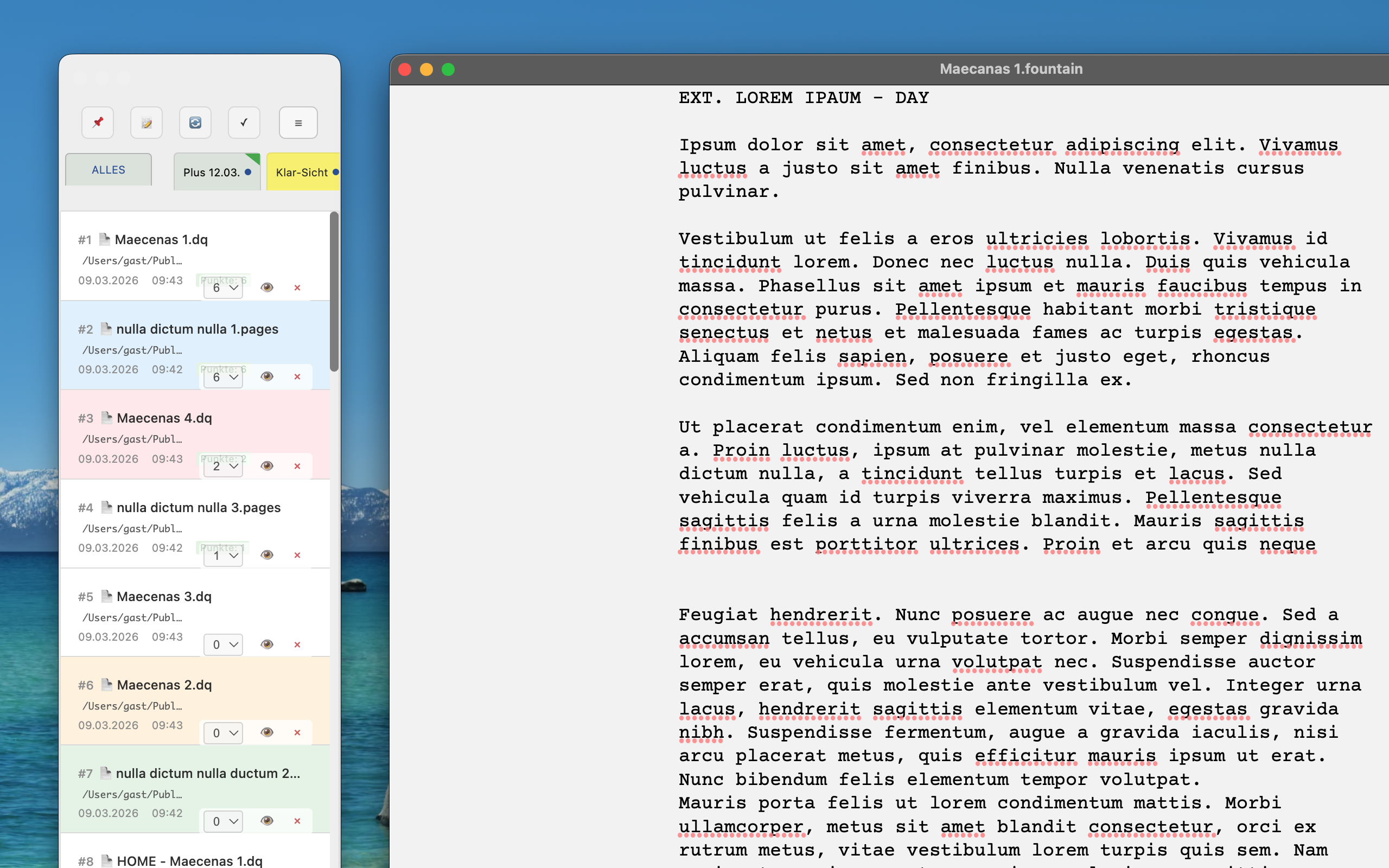
Keine Überlegung mehr, wo oder nach welcher Logik das letzte Arbeitspapier gespeichert wurde. Ein Klick auf den Eintrag in Arbeits Pfad, die Datei öffnet. Egal wo die Datei liegt, die letzte Version liegt immer zuoberst, das aktuelle Projekt ganz vorne.
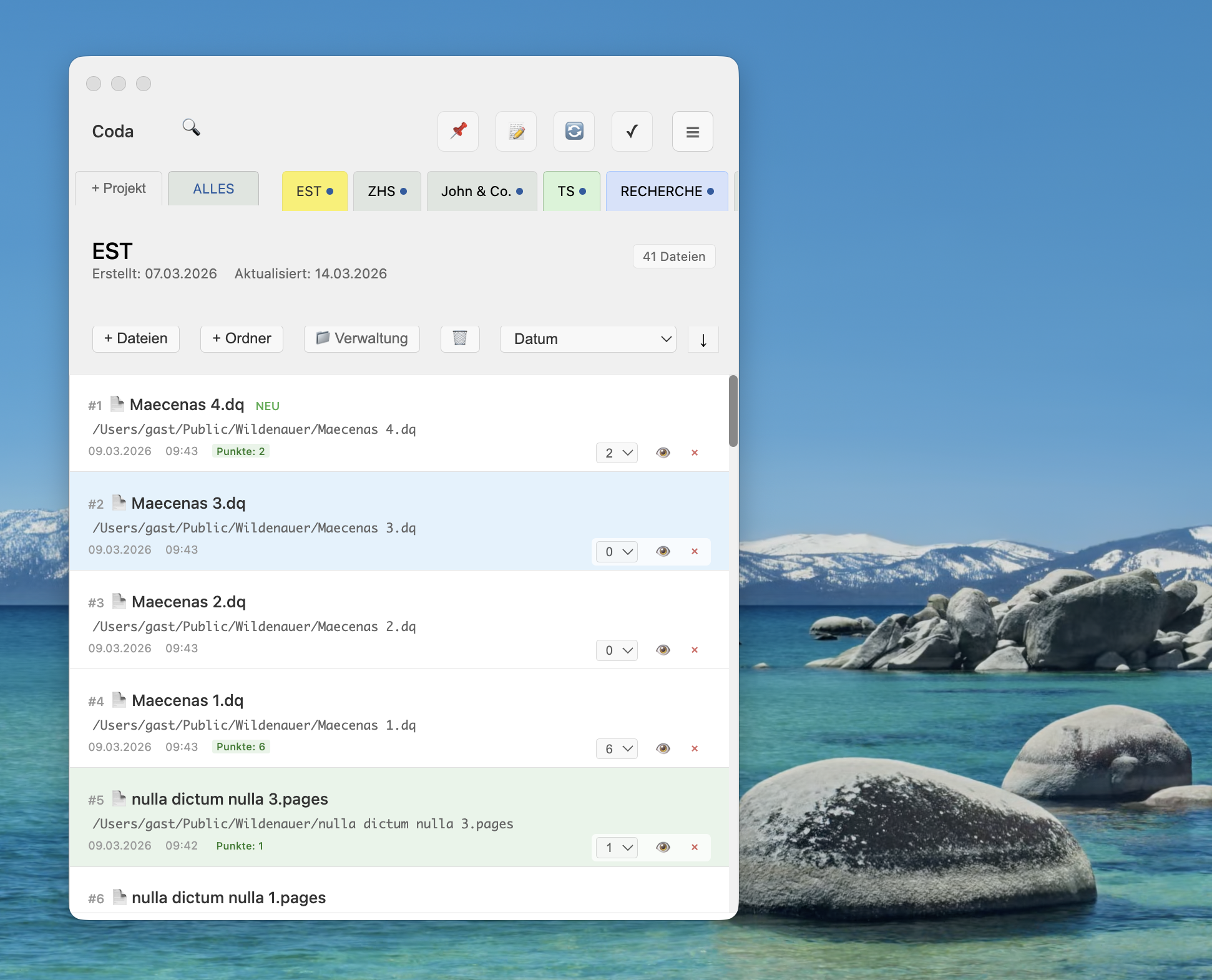
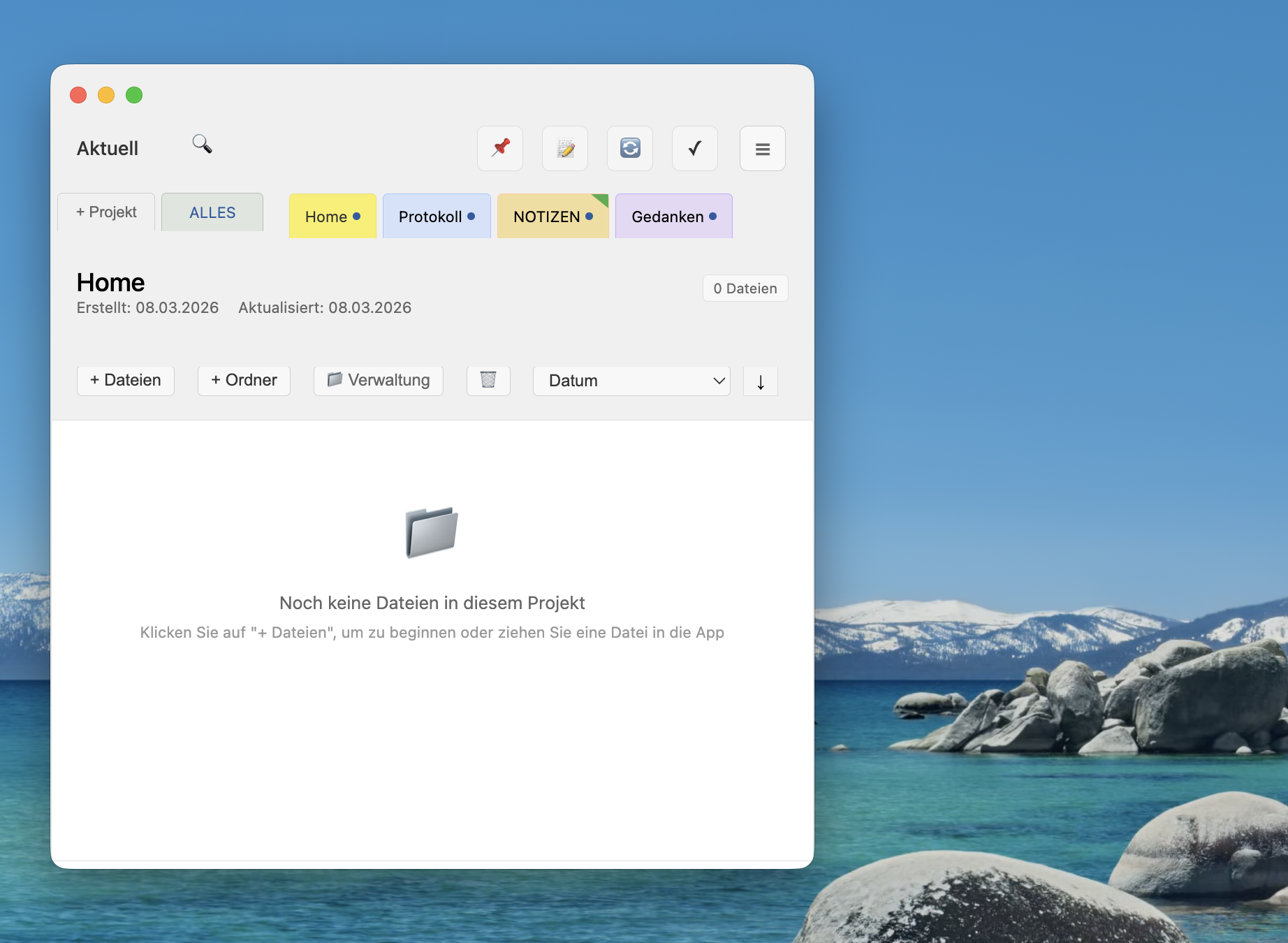
Ein Tab mit von Dir gewähltem Namen und Farbe stellt ein Projekt dar. Darin kannst Du Dateien und Versionen der Dateien und Webseiten stapeln, aufrufen, anzeigen, bearbeiten, sortieren und mit Notizen und Punkten versehen.
Und im Tab daneben warten vielleicht Recherchen, Notizen und Gedanken zum Projekt..
Je älter die Dateien werden, desto mehr rutschen sie nach unten, abgeschlossene Projekte rücken nach rechts, weil aktuelle Projekte immer vorne und neue Dateien immer oben liegen. Selbst bei den Profilen sind die neusten oben in der Liste. Aber Du kannst auch alles anders sortieren.
Philosophie
Die Philosophie hinter Arbeits Pfad ist, dass Du einerseits dran bleibst und andererseits der Arbeits-Stapel über viele Jahre zu einem natürlich gewachsenen Archiv wird. Eine einfache Arbeitsumgebung, in der die Arbeit nach Deiner tatsächlichen, täglichen Arbeit abgelegt und mit Farben, Punkten und persönlichen Notizen gekennzeichnet wird.
Ein über Jahre entstandenes Archiv Deiner geleisteten Arbeit. So kannst Du die aktuelle Arbeit und - wenn Du es willst - den Pfad Deiner Arbeit im Blick behalten.
Du kannst Arbeits Pfad auch nur als Archiv benützen – für Recherchen im Internet, Gedanken, Fragmente, für Studien, Filme, Musik...
Funktionen
Arbeits Pfad macht manuelle und automatische Backups und verfügt über eine präzise und schnelle Datei-Überprüfung. Wenn Du Arbeits Pfad gestattest, auf eine "Schreibumgebung" zuzugreifen, kann die App verschobene oder umbenannte Dateien auf der Festplatte finden und wieder in Arbeits Pfad einarbeiten. Auf diese Weise stimmen die Dateien auf Deinem Computer über Jahre mit dem Arbeits Pfad überein.
Mit derselben "Schreibumgebung" kannst Du ausserdem ganze Ordner in einen Tab laden und manuell oder automatisch auf Neuzugänge überwachen lassen.
Und Du kannst mit Arbeits Pfad auf zwei Computern arbeiten. Sollten beide Computer die selbe Ordner-Struktur für Deine Arbeit haben, kannst Du die Daten der App auf beiden Computern über 'Einstellungen' in der iCloud abspeichern.
Die Tastenkürzel der App sind über ⌘ / und Hilfemenü einsehbar. Jeder Dialog lässt sich mit der Esc- Taste schliessen. Mit Klicks und vielen Hilfstasten lassen sich die Kontextmenüs öffnen. Man kann im Hilfemenü Tooltips ein- und ausschalten.
Loslegen
Wenn Du beginnen willst: Zieh eine Datei auf die App. Klicke auf den Eintrag. Die Datei öffnet – die Arbeit beginnt.
📁 Schreibumgebung definieren
Um Ordner zu überwachen oder verschobene Dateien zu finden, benötigt Arbeits Pfad Zugriff auf einen Hauptordner – Deine Schreibumgebung.
Das ist typischerweise Dein Ordner Dokumente oder ein spezieller Schreib-Ordner.
Arbeits Pfad sucht in der "Schreibumgebung" nach ‘verlorenen’ Dateien oder synchronisiert geladene Ordner. Die App verändert keine Dateien, sondern verwaltet nur deren Speicherort.
Alle Dateien und Daten dieser App bleiben auf Deinem Computer.
FAQs
iPhone Notizen
Erstellt man Notizen auf dem iPhone und legt sie in der iCloud oder einem anderen Ort ab, kann man in Arbeits Pfad einen Tab mit dem entsprechenden Ordner laden und überwachen lassen. (auch mit mehreren Ordnern möglich)
Wenn man später mit den Notizen arbeiten will, genügt ein Klick auf den Tab und die Liste mit den Notizen erscheint. Die neusten zuoberst, in der Reihenfolge ihres Eingangs.
Kontext-Menüs - Rechtsklicks
Kontext-Menüs: Mit jeder Hilfstaste (Befehls-, Optionstaste...) und einem Klick auf einen Tab, einen Dateieintrag oder einen Button (Knopf) lässt sich ein Kontext-Menü oder ein zusätzliches Menü öffnen. Oder mit einem Rechtsklick.
Rechtsklick: Wenn der Klick auf der rechten Seite Deiner Maus nicht funktioniert, suche in den System-Einstellungen Deines Macs nach Maus -> Mausempfindlichkeit -> Sekundärklick -> Rechts klicken.
Alles was sich öffnen lässt, lässt sich durch einen Klick ins Leere oder die ESC- Taste schliessen.
Drag & Drop
Ziehe Deine Arbeitsdatei in den ausgewählten Tab des Arbeits Pfads. Mach Arbeits Pfad zum Start Deiner Arbeit, mach Notizen, vergib Punkte.
Man kann auch viele Dateien aufs Mal in die App ziehen.
Darstellungs-Grösse
Mit ⌘ + oder ⌘ - Zeichen lässt sich die Darstellung der App vergrössern oder verkleinern. Das kann bei vielen Einträgen, bei kleinen und grossen Bildschirmen nützlich sein.
Die Darstellung wird gespeichert
Suchen mit der Lupe
Die Lupe sucht in Arbeits Pfad nach den gesuchten Begriffen. Wenn Du rechts neben dem Eingabefeld auf den kleinen Kreis klickst, macht die App dasselbe - aber sie sucht auch in den Dateien auf Deinem Computer. Man kann in den Einstellungen "Suche auch in Dateiinhalten" anklicken, dann sucht Arbeits Pfad nach dem Start immer in den Dateiinhalten auf der Festplatte.
Datenschutzerklärung – Arbeits Pfad
Stand: März 2026
Keine Datenerhebung Arbeits Pfad erhebt, speichert oder überträgt keine persönlichen Daten. Die App funktioniert vollständig offline.
Lokale Datenspeicherung Alle Daten – Dateilisten, Notizen, Einstellungen und Backups – werden ausschliesslich lokal auf Ihrem Mac gespeichert. Es findet keine Übertragung an externe Server statt.
Keine Analyse, kein Tracking Arbeits Pfad verwendet keinerlei Analyse-Tools, Tracking oder Werbedienste.
iCloud-Synchronisation (optional) Wenn Sie die iCloud-Synchronisation in den Einstellungen aktivieren, werden Ihre Daten über Ihren persönlichen iCloud-Account synchronisiert. Arbeits Pfad hat keinen Zugriff auf diese Daten.
Kontakt Walter Weber, weberfilm.ch

