Arbeits Pfad
Projektentwicklung im kreativen Prozess
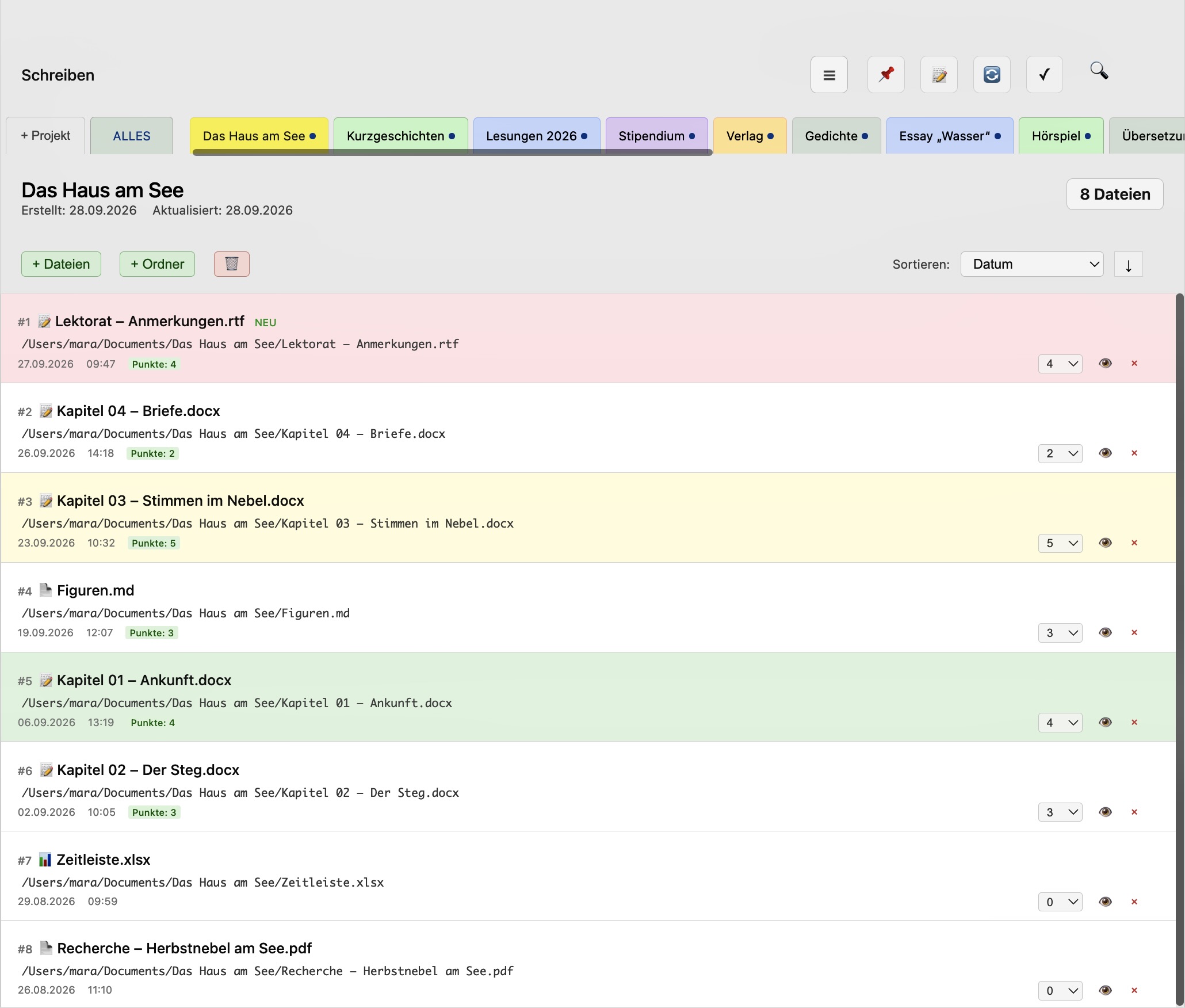
Arbeitspfad eignet sich als digitaler 'Arbeitsstapel' für Kreative, die ihr Projekt griffbereit halten wollen.
Egal wo das Manuskript liegt oder wann es gespeichert wurde: ein Klick auf den Eintrag, und die Datei öffnet sich.
Die Listen der Tabs enthalten deine Manuskripte, deine Ideen, dein Material.
Arbeitspfad ist ein Begleiter deiner Arbeit, der wartet, bis er gebraucht wird. Er merkt sich, wo deine Dateien liegen, welche davon verschoben, umbenannt oder gelöscht wurden und führt im Hintergrund die Dateilisten nach.
Du kannst in Arbeitspfad Dateien, Versionen von Dateien, Webseiten und Mails aufrufen, bearbeiten, automatisch oder von Hand sortieren.
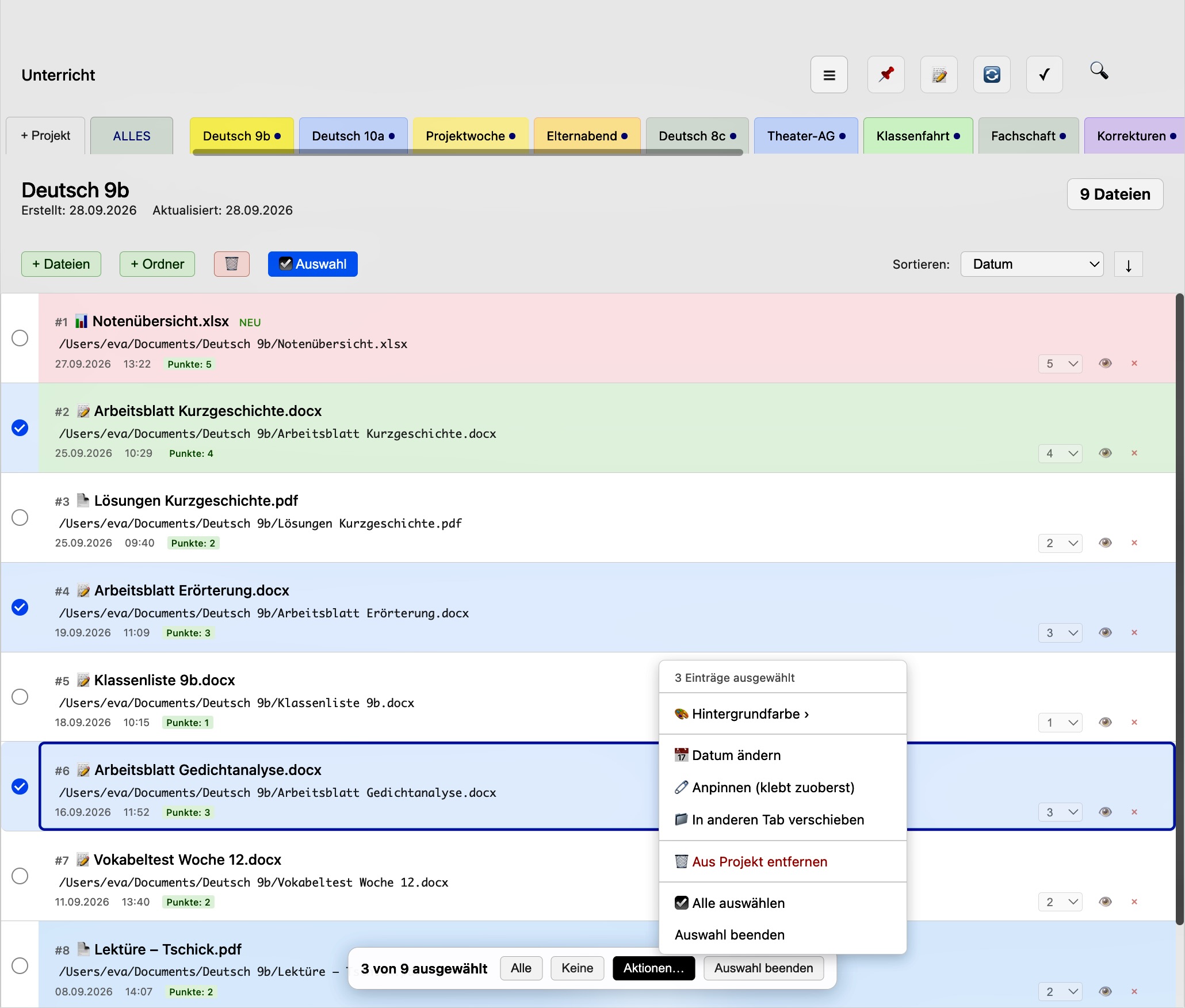
Dokumente können in andere Tabs ausgelagert werden, Notizen dem Dokument angeheftet, Notiz-Dateien zum Projekt gelegt werden.
Arbeitspfad kann die Projekte über Jahre aufbewahren – selbst wenn die Dokumente inzwischen an anderen Orten auf der Festplatte liegen.
So entsteht ein Archiv, das nicht stört, aber im entscheidenden Moment helfen kann.
Mit Arbeitspfad kannst du…
– der Projekt-Arbeit einen zentralen Ort geben,
– verstreutes Material an einem Ort griffbereit halten,
– Arbeitspfad zu einem natürlich gewachsenen Archiv werden lassen,
– alles Wichtige thematisch gruppieren, strukturieren und schnell durchsuchen,
– ohne die ganze Festplatte durchsuchen zu müssen,
– ohne reale Dokumente zu kopieren oder zu verschieben.
…denn Arbeitspfad verwaltet nur die Dateipfade deiner Dokumente.
Zieh eine Datei aus dem Finder in die App und öffne sie von dort. Das ist risikolos, weil Arbeitspfad deine Dokumente nicht anfasst.
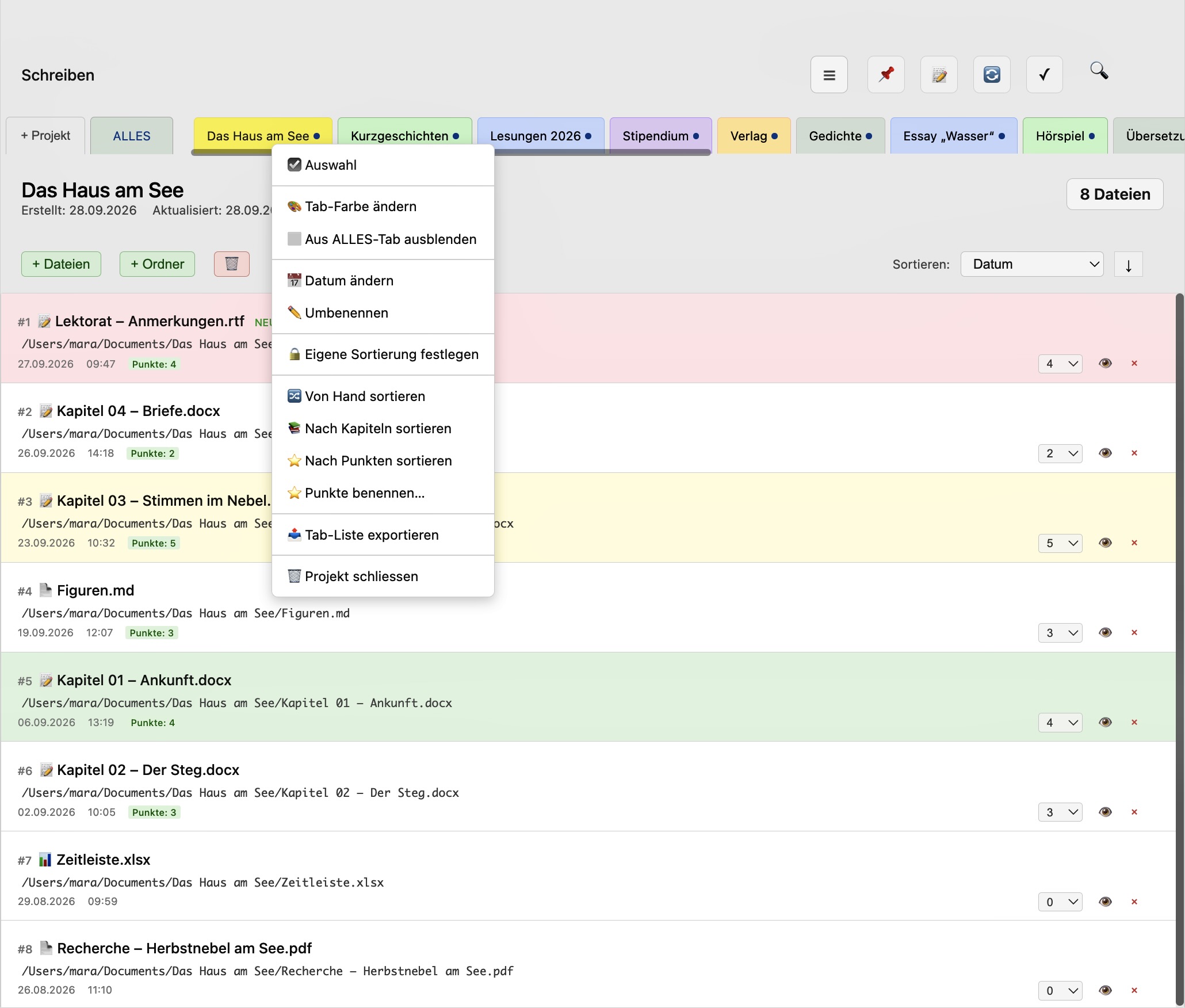
Typische Anwendungen
Drehbuch, Roman, Hörspiel: Ein Projekt für das Manuskript und seine Versionen und Rewritings. Ein Tab für Material, Bilder, Websites, Recherchen, Interviews.
Artikel, Reportagen: Projekte von Journalisten können viele Dateiformate enthalten: Interviews, Recherchen, Tondateien, Webseiten, Videos, auch wenn sie aus verschiedenen Ablagen stammen.
Wissenschaftliche Arbeit: Ein Projekt pro Fragestellung plus Literatur- und Quellenverzeichnis. Ein Aufsatz, der zu drei Fragestellungen gehört, steht in allen drei Projekten.
Soziale Medien: Posts, Stories, Reels.
Langfristige Stoffsammlung: Sammle Material zu einem Thema, das dich schon lange interessiert. Alles, was du dazu findest, kommt hinein, ohne festzulegen, wohin es führt.
Viel Stoff: Durchsuche eine grosse Anzahl von Dateien gezielt nach Informationen, mach Notizen. Strukturiere die Dokumente, indem du sie unter Kapiteln einordnest oder in thematische Tabs verschiebst.
Funktionen
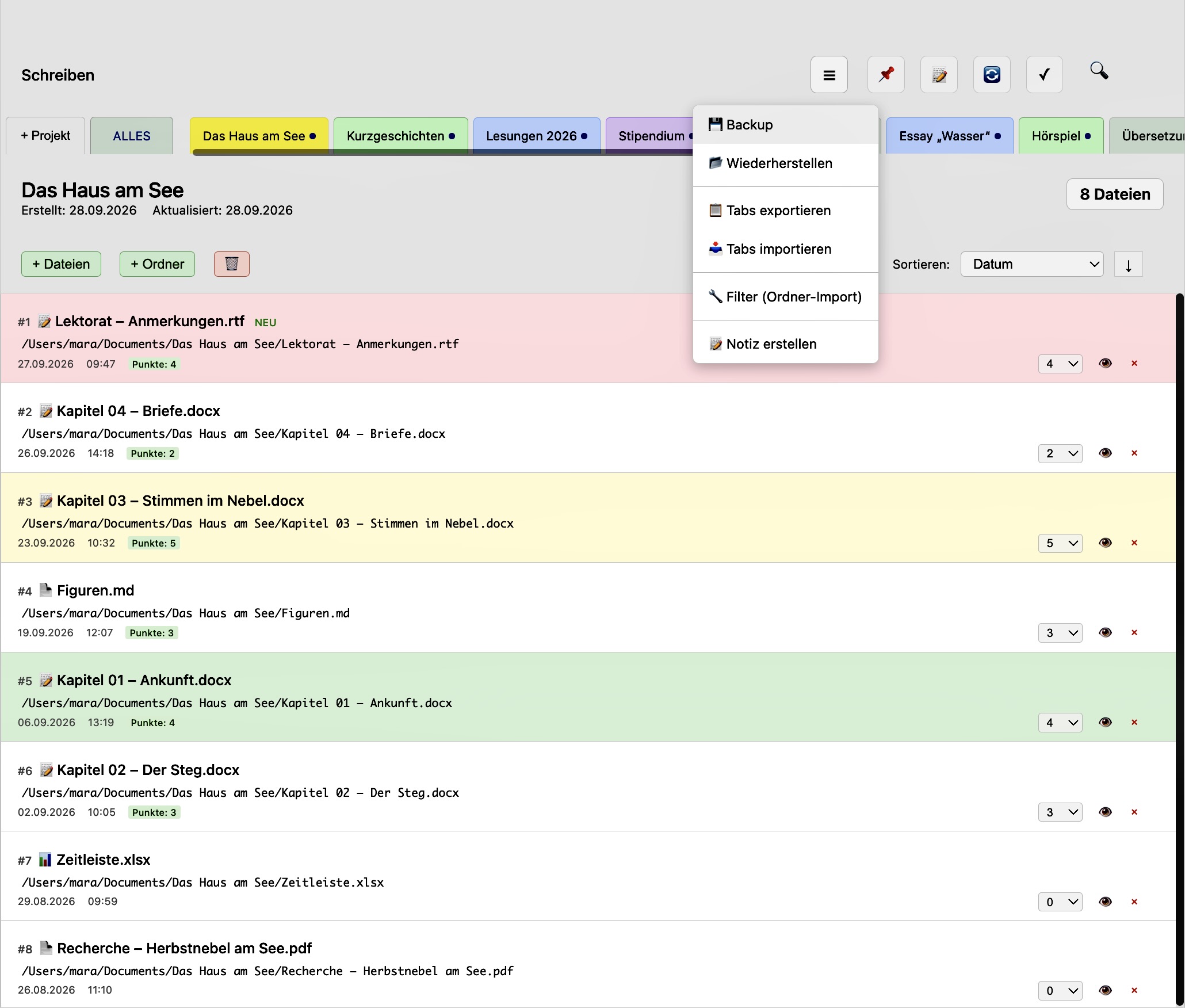
Arbeitspfad macht manuelle und automatische Backups und verfügt über eine präzise, schnelle Datei-Überprüfung. Über die Schreibumgebung (in den Einstellungen) kann Arbeitspfad verschobene oder umbenannte Dateien auf der Festplatte wiederfinden. Auf diese Weise stimmen die Dateien auf deinem Computer über Jahre mit Arbeitspfad überein.
Du kannst ganze Ordner in einen Tab laden und manuell oder automatisch auf Neuzugänge überwachen lassen. (Gut für Notizen/Teamarbeit).
Und es gibt Profile: Für jede Arbeitswelt ein anderes Profil.
(Verschiedene Arbeitgeber, Privat, Kunst).
Du kannst Dokumente einzeln oder in Gruppen auswählen und in andere Projekte und Profile verschieben oder kopieren.
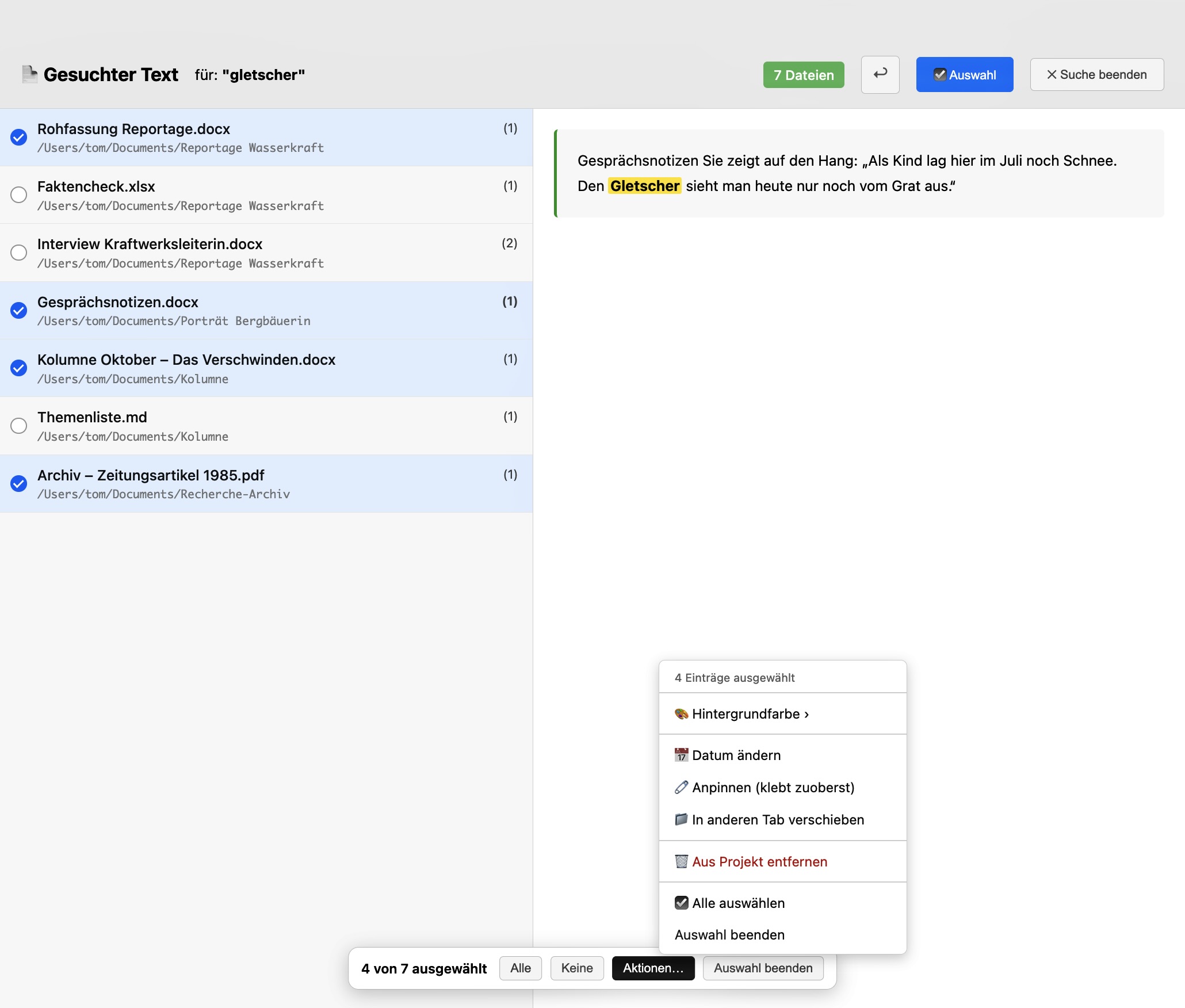
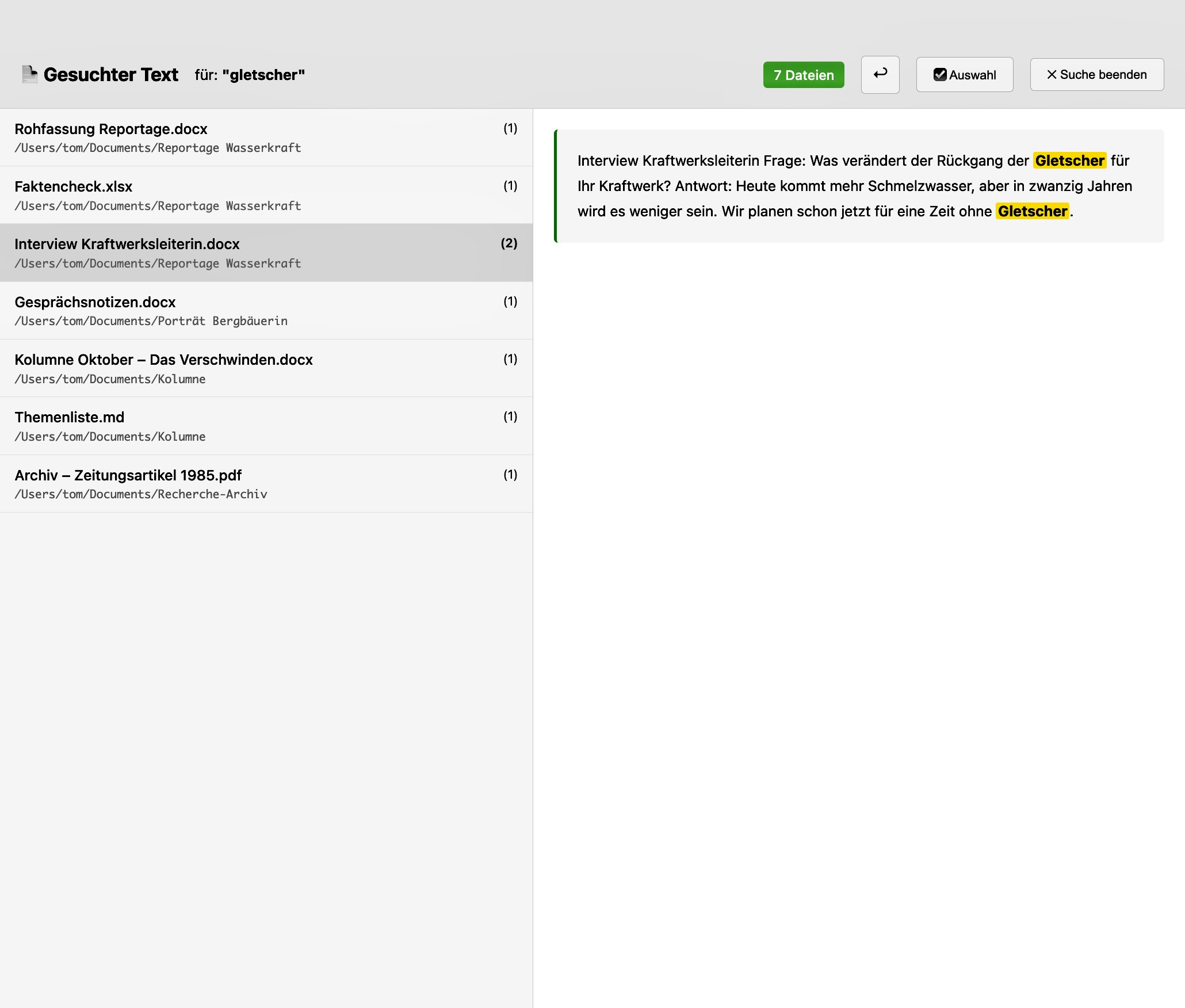
Arbeitspfad sucht schnell und präzise in Dokumenten deiner Projekte, nicht auf der ganzen Festplatte. Er sucht nach der genauen Wortfolge, nach allen Wörtern im Dokument oder nach allen Wörtern im selben Satz.
Die Fundstellen der folgenden Dateiformaten werden farblich hervorgehoben:
.pages · .txt · .numbers · .odt · .dq · .scriv · .fadein · .md · .fountain · .fdx · .html · .docx · .doc · .pdf · .webarchive · .rtf · .csv · .taskpaper · .xls · .xlsx · .epub · .scap
Weitere werden folgen.
Es steht ein schneller Suchindex zur Verfügung: Ist das Icon neben dem Suchfeld grün, ist die Suche sehr schnell; ist das Icon gelb, bereitet es den Suchindex vor – Suchen kannst du immer.
Und du kannst mit Arbeitspfad auf zwei Computern arbeiten. Haben beide Computer dieselbe Ordnerstruktur für deine Arbeit, kannst du die Daten der App über die Einstellungen in der iCloud ablegen.
Brauchst du Hilfe, lassen sich im Menü Tooltips und Hilfeseiten aufrufen.
Anders gesagt
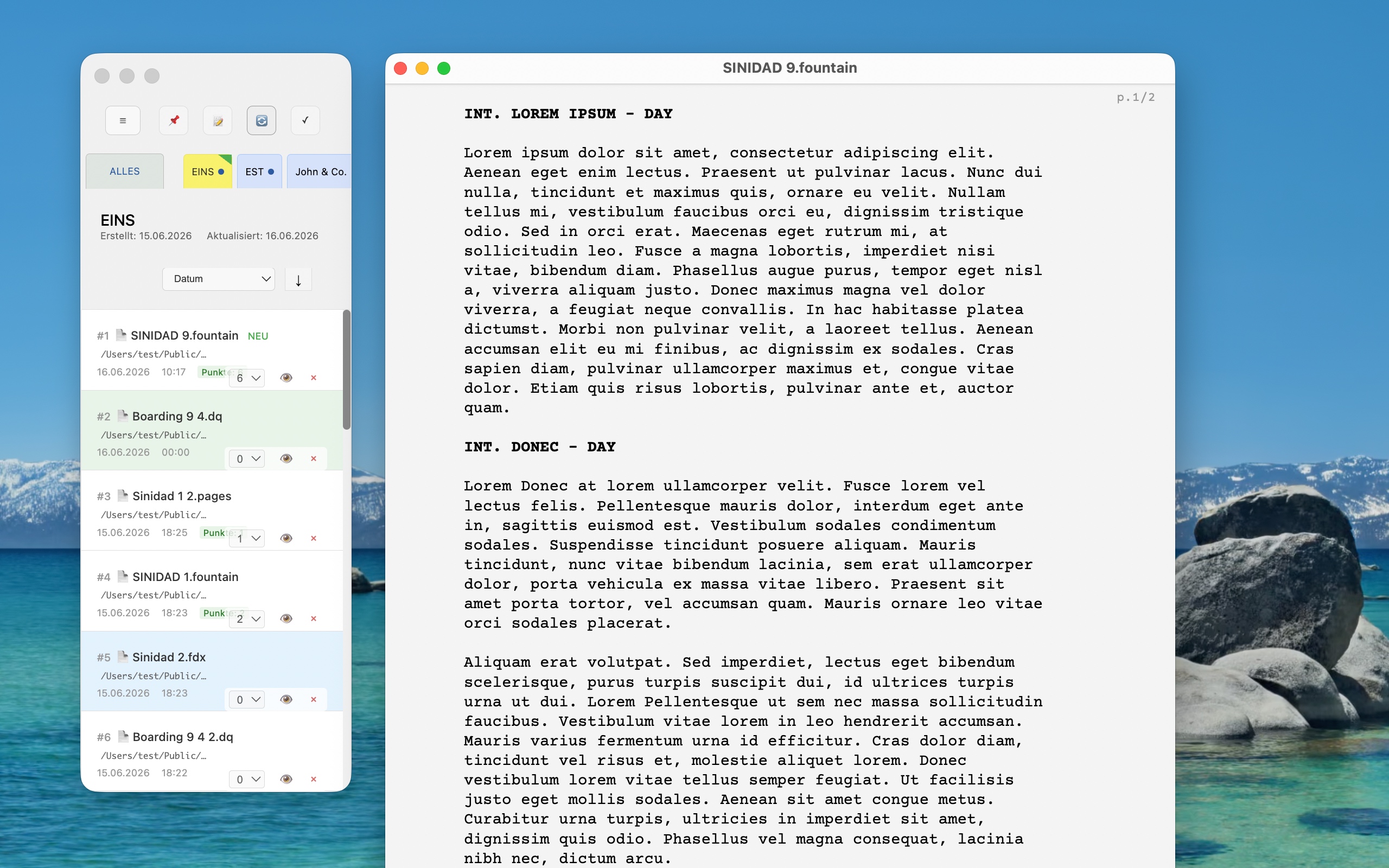
Arbeitspfad verwaltet deine Dokumente über den Pfad, nicht über den Speicherort. Das Original bleibt unverändert und kann in mehreren Projekten gleichzeitig stehen.
Dokumente lassen sich mit Farben, Punkten, Kapiteln oder Notizen markieren, sortieren und strukturieren.
Die Volltextsuche durchsucht nur die Dokumente deines Projekts und liefert dadurch relevante Treffer.
Dateilisten kannst du für dich oder für dein Team ausgeben..
Arbeite an deinem Manuskript und halte alles, was dazugehört, griffbereit in der Nähe.
Die Möglichkeit, dein Material in Kapitel zu unterteilen, kann helfen, die Struktur für das Manuskript zu planen.
Und: Mit Arbeitspfad weisst du immer, wo sich deine Arbeit befindet.
Was Arbeitspfad nicht ist
Es ist kein weiterer Ordner, in den du kopieren musst, kein Cloud-Dienst, der deine Daten irgendwohin lädt, keine Datenbank, die deine Ablage übernimmt.
Arbeitspfad legt eine neue, virtuelle Ordnungsebene über deine bestehende Ablage – und lässt die bestehende unberührt.
Die Daten von Arbeitspfad brauchen wenig Platz, müssen nicht gelöscht werden und können immer wieder verwendet werden.

Kompatibiliät:
auf Mac ab M1-Chip (oder neuer),
ab MacOS 12.0 (oder neuer)
Datenschutzerklärung:
Stand: März 2026
Keine Datenerhebung
Arbeits Pfad erhebt, speichert oder überträgt keine persönlichen Daten. Die App funktioniert vollständig offline.
Lokale Datenspeicherung
Alle Daten – Dateilisten, Notizen, Einstellungen und Backups – werden ausschliesslich lokal auf deinem Mac gespeichert. Es findet keine Übertragung an externe Server statt.
Keine Analyse, kein Tracking
Arbeits Pfad verwendet keinerlei Analyse-Tools, Tracking oder Werbedienste.
iCloud-Synchronisation (optional)
Wenn du die iCloud-Synchronisation in den Einstellungen aktivierst, werden deine Daten über deinen persönlichen iCloud-Account synchronisiert.
Arbeits Pfad hat keinen Zugriff auf diese Daten.
Kontakt Walter Weber, weberfilm.ch