Arbeits Pfad - Funktionen
Die Tabs (Projekte)
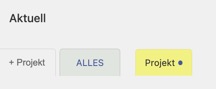
Beim ersten Start von Arbeitspfad öffnet sich das Profil „Aktuell“ mit dem ersten Tab (Projekt).
Ein Rechtsklick auf den Tab „Projekt“ öffnet ein Kontextmenü, mit dem du dem Projekt einen Namen, eine Hintergrundfarbe und vieles mehr geben kannst.
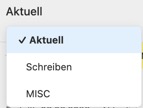
Klickst du auf den Titel des Profils ("Aktuell), kannst du es wechseln, falls du schon neue Profile angelegt hast (Menü: Profil).
Der Knopf + Projekt erstellt neue Projekte.
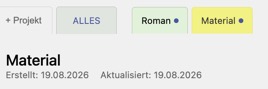
Beim ersten Projekt „Roman“ ist im Kontextmenü die Farbe Grün ausgewählt worden. Das Projekt „Material“ ist gelb, weil es das aktive Projekt ist. Jedes angeklickte Projekt erscheint gross über der Dateiliste.
Die dunklen Punkte rechts neben den Projektnamen zeigen, dass diese Projekte im ALLES-Tab enthalten sind. Der ALLES-Tab zeigt alle Dokumente aus allen Projekten des Profils, die einen dunklen Punkt tragen. Willst du ein Projekt, zum Beispiel „Material“, aus dem ALLES-Tab herausnehmen, wähl im Kontextmenü des Tabs den Menüpunkt Aus ALLES-Tab ausblenden. Der dunkle Punkt wird dann grau: Das Projekt ist ausgeblendet.
Funktionen der Knöpfe

1 · Hamburgermenü. Der erste Knopf hat viele Aufgaben, vor allem aber manuelle und automatische Backups und Wiederherstellung der ganzen App. Auf diese Weise lässt sich der Zustand von Arbeitspfad jederzeit wiederherstellen. Und du kannst eine Notiz-Datei in dein aktuelles Projekt schreiben. Wenn die Datei keine Endung hat (zum Beispiel: .txt), erstellt Arbeits Pfad automatisch eine Textdatei.
2 · Stecknadel. Sie muss aktiviert sein, sonst kannst du nichts von Hand verschieben. Von Hand heisst in Arbeitspfad: mit Shift- (oder 'Hochstell'-) taste und den Pfeiltasten. - Mit Befehls- und Pfeiltasten kannst du immer überall navigieren, auch ohne aktive Stecknadel.
3 · Notizen ein- und ausschalten. Bei kleiner App bilden die Notizen einen schmalen Streifen unter dem Dateieintrag. Bei grösserer App schieben sie sich nach rechts neben die Dateieinträge.
4 · Ordner-Überwachung. Wenn Arbeitspfad ganze Ordner in ein Projekt geladen hat, prüft ein Klick auf diesen Knopf die Ordner auf Neuzugänge und fügt fehlende Dateien hinzu.
Verschiebst du Dateien, während die App im Hintergrund läuft, führt Arbeitspfad die Dateiliste automatisch nach.
Und sonst hilft jederzeit ein Klick auf den Knopf "Ordner-Überwachung".
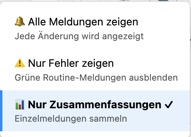
Ausserdem kannst du mit einem Rechtsklick auf den Knopf einstellen, wie ausführlich die Meldungen sein sollen.
Falls du keine Überwachung mehr in diesem Projekt wünschst, rechtsklickst auf den Tab und wählst "Ordner-Verwaltung". Dort kannst du die Überwachung für diesen Ordner ausschalten. Willst du in diesem Profil sicher sein, dass keiner der Projekte überwacht wird, deaktivierst du in den Einstellungen "Ordner-Überwachung immer aktiv". Die Einstellung gilt für das ganze Profil.
5 · Datei-Überprüfung. Willst du sicher sein, dass alle Pfade von allen Dateilisten in diesem Profil mit den Dokumenten auf der Festplatte übereinstimmen, klicke auf diesen Knopf. Du erhältst innerhalb kurzer Zeit eine Zusammenfassung.
6 · Lupe. Mit der Lupe öffnet sich ein Feld, in das du Suchbegriffe und Sätze eingeben kannst. Arbeitspfad beginnt sofort mit der Suche.
In den Einstellungen kannst du zudem einstellen, wie genau gesucht werden soll: Nach einer genauen Wortfolge, nach allen Wörtern im Dokument oder nach allen Wörtern im selben Satz.
Die Dateizeile

1 · Dokumente laden. Eine Auswahl öffnet sich wie im Finder, und du kannst ein oder mehrere Dokumente auswählen. Die Einträge erscheinen im aktuellen Projekt.
2 · Ordner laden. Hier kannst du ganze Ordner laden und auf Neuzugänge überwachen lassen. Du kannst diesen Vorgang so lange wiederholen, bis alle Ordner geladen sind. Verwalten lassen sich solche Projekte über das Kontextmenü: Rechtsklick auf das Projekt, dann der Menüpunkt Ordner-Verwaltung.
3 · Papierkorb. Der Papierkorb löscht alle Einträge eines Projekts. Wenn das Projekt ganze Ordner geladen hat und überwachen lässt, wirst du darauf aufmerksam gemacht, dass du besser die Ordner-Verwaltung aufsuchst. Denn die Ordner-Überwachung sorgt dafür, dass die Dateilisten des Projekts mit dem Ordner auf der Festplatte übereinstimmt und bei einem Neustart zum Beispiel alle Dateien von neuem geladen werden.
4 · Sortierung. Über die Sortierung wählst du, welche Ordnung der Dateien im Moment dargestellt wird. An der Ordnung auf der Festplatte änderst du dadurch nichts.
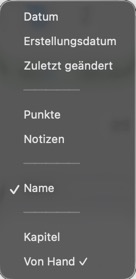
Datum
Wann du das Dokument ins Projekt aufgenommen hast. Diese Zeit kennt nur Arbeitspfad. Sie steht in keiner Datei und lässt sich nirgends sonst nachschlagen. Rückwärts gelesen ergibt sie eine Art Arbeitstagebuch: Du siehst an der Entwicklung der Einträge, wie ein Projekt gewachsen ist, was am Anfang stand und was erst spät dazukam.
Erstellungsdatum
Wann das Dokument entstanden ist. Bei einem Aufsatz von 1998 sagt es etwas über die Quelle aus – nicht darüber, wann du dich damit beschäftigt hast.
Zuletzt geändert
Wann die Datei zuletzt gespeichert wurde. Kommt vom Dateisystem und ändert sich, sobald du das Dokument bearbeitest.
Punkte
Mit Punkten kannst du Dokumente hervorheben. Nimm die Punkte als eine interne Aufmerksamkeitsliste: Dokumente, die du dir über Punkte gemerkt hast, bringst du mit der Sortierung Punkte schnell an den Anfang der Liste. So findest du alle Dokumente wieder, die dir aufgefallen sind.
Notizen
Die Notiz lässt sich zusätzlich als Sortierschlüssel verwenden. Beginn die Notiz mit einer Zahl, dann steht das Dokument beim Sortieren an der gewünschten Stelle:
10 Ausgangslage · 20 Rechtsgrundlage · 30 Gutachten Meier · 40 Gegenposition
Zähl in Zehnerschritten. Dann kannst du jederzeit etwas dazwischenschieben – ein neu gefundenes Dokument bekommt die 25 – ohne alles neu zu nummerieren. Das sind kleine, aber wirksame Behelfe: Du erhältst damit eine Reihenfolge, die nicht durch das Datum bestimmt ist.
Name
Sortiert nach Namen.
Kapitel
Im Kontextmenü des Projekts gibt es den Menüpunkt Punkte benennen. Dort kannst du den Punkten Namen geben. Mit diesen Kapiteln gliederst du das Projekt thematisch und beantwortest schon mit dem Titel die Frage: Welche Rolle spielt das Dokument in diesem Projekt? In die Kapitel-Sortierung wirst du eingeführt, indem du den Menüpunkt Kapitel - Sortierung wählst.
Brauchst du noch mehr Ordnung, weil ein Kapitel zu viele unsortierte Dokumente enthält, schreib Zahlen an den Anfang der Notizen. Dann werden in der Kapitel-Sortierung nicht nur die Kapitel, sondern auch die Dokumente innerhalb der Kapitel geordnet. Schreib die Zahlen in Zehnerschritten (10, 20, 30), dann kannst du neue Dokumente mit 11, 12, 25 oder 26 jederzeit dazwischenschieben.
Wenn du unsicher bist oder die Einträge bereits Notizen, Punkte oder Kapitel enthalten, erstelle zuerst eine Kopie des Projekts.
Beispiel für Kapitel:
1 – Kern (ohne dieses Dokument geht es nicht) · 2 – Beleg (stützt eine Aussage) · 3 – Hintergrund (zum Verständnis, nicht zum Zitieren) · 4 – Randmaterial (vielleicht später …) · 5 – Geprüft, aber beiseitegelegt · 6 – Weggelegt (damit es nicht nochmals geprüft wird) … bis 10 Punkte.
Von Hand
Klick im Kontextmenü des Projekts auf Von Hand - Sortierung. Dort wird dir erklärt, wie sich die Dokumenteinträge von Hand sortieren lassen, und die Sortierung beginnt gleich.
So funktioniert es: Befehlstaste und ein Klick auf einen Dateieintrag wählen ihn aus, er ist blau umrahmt. ⇧ + ↑/↓ verschiebt ihn, ⏎ öffnet die Datei, Esc löst die Markierung. Die Reihenfolge wird laufend gespeichert und bleibt erhalten, auch wenn du zwischendurch anders sortierst.
Wichtig: Von Hand sortieren geht nur bis 100 Einträge. Und die Stecknadel muss eingeschaltet sein.
Anpinnen. Das ist keine Sortierung, sondern eine Eigenschaft des einzelnen Eintrags: Im Kontextmenü des Dateieintrags findest du den Menüpunkt Anpinnen (klebt zuoberst). Damit bringst du das Dokument an den Anfang deines Projekts – gleichgültig, welche Sortierung gerade gilt.
Punkte gliedern, Notizen ordnen
Der Punkt sagt, wohin ein Dokument gehört. Jedes Dokument bekommt genau einen – das ist sein Kapitel, sein Thema, sein Bereich. Die Notiz sagt, an welcher Stelle es dort steht. Beginnt die Notiz mit einer Zahl, sortiert die App nach dieser Zahl.
Punkt 1 (Wasser) · 10 Messreihen 1990–2020 · 20 Karte Grundwasser · 30 Bericht Kantonslabor
Punkt 2 (Landwirtschaft) · 10 Betriebszählung · 20 Interview Bauernverband · 30 Fotos Hangflächen
Profile
Klick auf den Titel deines Profils, und ein Menü öffnet sich, in dem alle deine Profile aufgelistet sind.
Meldungen
Mach einen Rechtsklick auf den Knopf Ordner-Überwachung. Im Menü, das sich öffnet, kannst du einstellen, wie ausführlich die Meldungen sein sollen.
Das Hamburger-Menü
Backups laufen automatisch alle halbe Stunde. Du kannst aber auch ein manuelles Backup auslösen – und natürlich deine Projekte und Profile wiederherstellen. Backup und Wiederherstellen betreffen immer den kompletten Arbeitspfad.
Ausserdem lassen sich ganze Projekte (Tabs) exportieren und importieren. Und der Filter, der ohnehin vor jedem Ordner-Import eingestellt werden kann, wird hier nochmals aufgerufen, bezogen auf das aktuelle Projekt.
Das Wichtigste: Du kannst dir aus Arbeitspfad heraus schnell eine Textdatei erstellen, die sich sogleich in das Projekt einfügt – für schnelle Gedanken, schnelle Notizen.
Die Begrüssung und die Schreibumgebung
Wenn du Arbeitspfad bei der Begrüssung gestattet hast, auf eine Schreibumgebung zuzugreifen, hast du der App die Erlaubnis gegeben, verschobene, verlorene oder umbenannte Dateien auf der Festplatte zu suchen, zu finden und in Arbeitspfad zurückzuschreiben.
Auf diese Weise stimmen die Dateien auf deinem Computer über Jahre mit dem Arbeitspfad überein. Wähle eine weite Schreibumgebung, zum Beispiel deinen Benutzerordner. Dann kann Arbeitspfad deine Dokumente auch an abgelegenen Orten wiederfinden und zurückholen. Änderungen an der Schreibumgebung kannst du jederzeit in den Einstellungen vornehmen – vergiss nicht, nach unten zu scrollen und zu sichern.
Die App verändert keine Dateien, sondern verwaltet nur deren Speicherort. Deine Dokumente und die Daten von Arbeitspfad bleiben auf deinem Computer – ausser du legst die Daten der App in den Einstellungen bewusst in der iCloud ab, um auf zwei Computern zu arbeiten.
Klicke im Menü „Hilfe“ auf „Tooltips anzeigen“. Verweile mit der Maus über den Objekten. Ein Tooltip erscheint und erklärt die Funktion des Objekts.

